
android5.0带来的Material Design是非常惊艳的,为了能让这个的设计支持低版本的版本,google提供了design库。
今天我们的主角是android的抽屉菜单DrawerLayout及配套使用的一些控件。
最简单的例子就是用Android Studio自带的功能,我们新建一个Activity在模本中选择Navigation drawer Activity 然后finish,这样抽屉菜单就生成了,然后你会看到一个activity与4个layout。
我们先看一下效果
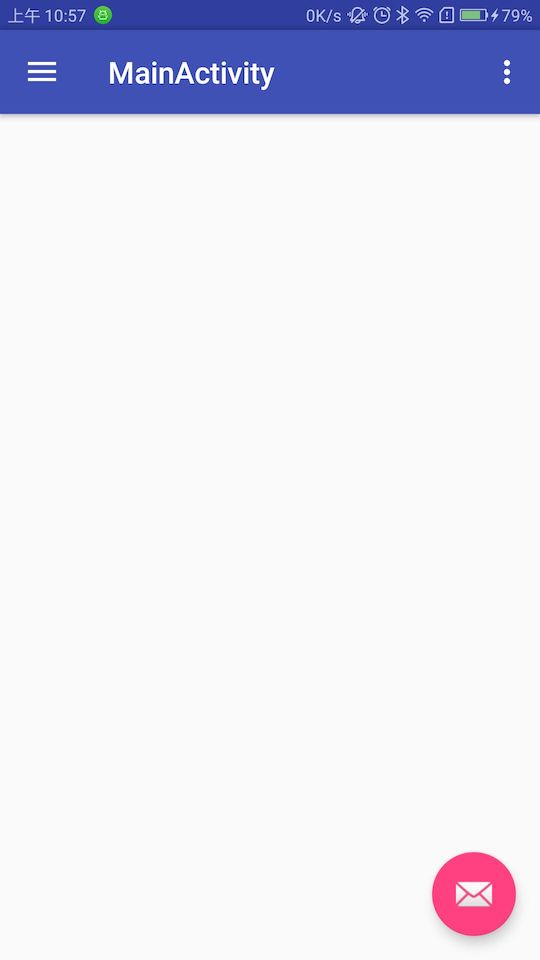
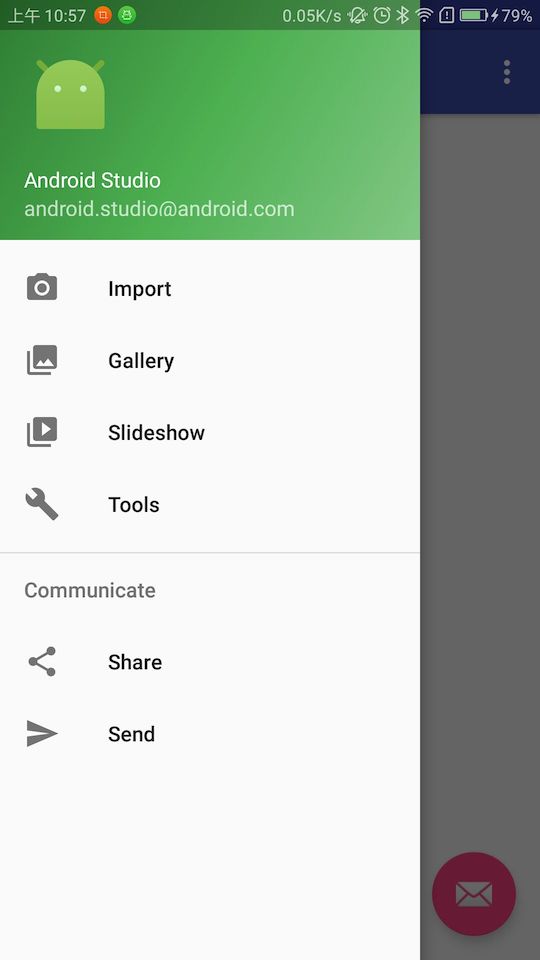
效果还不错吧,现在我们来看看布局
activity_main.xml
DrawerLayout是抽屉菜单,include是主页的内容,NavigationView是菜单的内容
我们来看看主页的内容app_bar_main.xml
然后是cotent_main.xml
最后是nav_header_main.xml
及menu
现在我们来分析一下布局,首先是drawer,里面包含主页与菜单,菜单是通过head与menu来组装,然后主页里面就是CoordinatorLayout包裹的内容,里面AppBarLayout包裹着Toolbar,还有一个content,最后是FloatingActionButton,content就是我们需要写的布局代码。
今天我们就分析NavigationView的使用
通过上面布局我们知道NavigationView主要有两个部分组成,head与menu。head是NavigationView的头,一般用来显示头像等,menu就是一些菜单。android:layout_gravity="start" 代表是左滑菜单,相应的end便是右滑菜单(建议用start代替left,end代替right,这样可以国际化)。
我们再来分析菜单
布局文件必须使用menu标签作为根节点。除了menu标签外,还有另外两个标签用于设置菜单项和分组,这两个标签是item和group。menu标签没有任何属性,但可以嵌套在item标签中,表示子菜单的形式。不过item标签中不能再嵌入item标签。
- item标签的属性
- id,这个大家都知道
- menuCategory,同种菜单项的种类
- orderInCategor,同种类菜单的排列顺序,值越大越靠前
- title,标题
- titleCondensed,短标题,当title太长时会显示该属性值
- icon,图标
- alphabeticShortcut,字母快捷键
- numericShortcut,数字快捷键
- checkable,是否带复选框
- checked,复选框的默认选中
- visible,可不可见
- enable,可不可操作
- group标签的属性
- menuCategory,菜单组的种类
- orderInCategory,菜单组的排序
- checkableBehavior,该组所有菜单项上显示的选择组件,all为CheckBox,single为RadioButton,none为正常的菜单项
- visible,菜单组是否可见
- enable,菜单组是否可操作
这样我们便可以生产菜单menu文件了。
菜单的事件操作
- head中必须通过12NavigationView navigationView = (NavigationView) findViewById(R.id.nav_view);View headerView=navigationView.getHeaderView(0);
通过headerView的findViewById找到相应的组件来进行操作。
- menu中setNavigationItemSelectedListener来监听123456NavigationView navigationView = (NavigationView) findViewById(R.id.nav_view);navigationView.setNavigationItemSelectedListener(this);public boolean onNavigationItemSelected(MenuItem item) {}
到这里基本上是完成了滑动菜单,但是这还是不够的。
NavigationView 默认是随主题的,菜单默认是灰色的,group菜单选中之后默认是colorPrimary的颜色,如果你需要修改,可以通过如下属性
- app:itemIconTint,设置图片的颜色
- app:itemTextColor,设置字体颜色
- app:itemBackground,设置背景颜色
- app:itemTextAppearance,设置字体的TextAppearance
如果你的菜单还需要其他什么功能,比如QQ在右下角显示设置,主题等操作,可以在NavigationView中写你想要的布局如
如果这些还不能满足你,可以试试MaterialDrawer功能强大,可定制高,还支持主题切换。